Урок 1 (windows forms). Условия и множественный выбор
Работа с windows forms
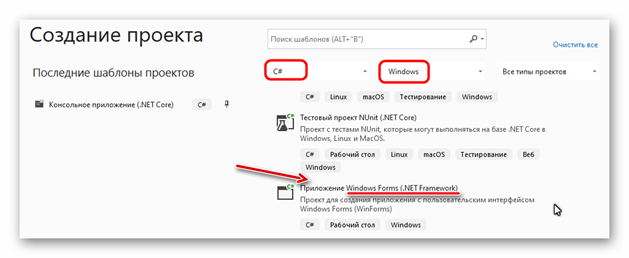
Для создания приложения Windows Forms в Visual Studio 2019:
Лабораторная работа 1_1.
Элемент управления TextBox (текстовое поле)
Выполнить: Разработайте приложение, которое вычисляет сумму трех любых чисел при
нажатии на кнопку.
Целью работы является знакомство с элементами управления visual
c# textbox и button — текстовое поле и кнопка.
Пример выполнения:
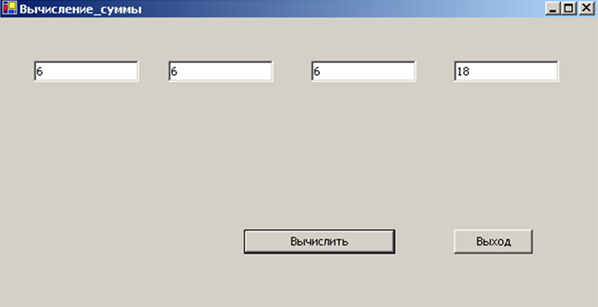
[Название проекта: Lab1,
название файла формы frmSumma.cs]
Алгоритм:
Инструментарий:
|
объект |
свойство name |
свойство text |
|
форма |
Вычисление суммы |
|
|
кнопка (button) |
btnExit |
Выход |
|
текстовое поле (textbox) |
txtA |
0 |
|
текстовое поле (textbox) |
txtB |
0 |
|
текстовое поле (textbox) |
txtC |
0 |
|
текстовое поле (textbox) |
txtSumma |
0 |
|
кнопка (button) |
btnCount |
Вычислить |
1. Внимание! Называйте все
объекты согласно правилам именования объектов, принятых в C#. В
скобках будет указан возможный вариант для имени создаваемого объекта.
2. Создайте новый проект
(File → New
→ Project →Windows
Forms Application ), назовите
проект Урок 4 Лаб 4, а его форму — frmSumma (окно Свойства →
свойство (Name)).
3. Создайте и
запрограммируйте на форме кнопку Выход (btnExit).
Для этого в окне Toolbox разверните
свиток All Windows
Forms и дважды щелкните по элементу button. На форме появилась кнопка. Для того, чтобы
запрограммировать кнопку, дважды щелкните по ней на форме — открылась новая
вкладка с кодом для кнопки. Введите код:
|
private void btnExit_Click(object sender, EventArgs e) { this.Close(); // эта строка - ваш
введенный код } |
4. Запустите приложение и
убедитесь, что кнопка работает.
5. Верните во вкладку с
дизайном формы. Создайте три элемента управления Textbox (txtA, txtB, txtC) для слагаемых. Задайте свойство Text для этих элементов управления,
равное 0 (в окне Properties → Text).
6. Создайте еще один
элемент управления TextBox (txtSumma) (размеры и расположение кнопок см. выше
рис «форма Вычисление_суммы»).
7. Создайте кнопку Вычислить (btnCount).
8. Запрограммируйте
событие Click для кнопки Вычислить следующим образом (дважды щелкните по
кнопке на форме, чтобы запрограммировать событие):
|
private void btnCount_Click(object sender, EventArgs e) { // здесь начинается ваш код int summa = Int32.Parse(txtA.Text) + Int32.Parse(txtB.Text) + Int32.Parse(txtC.Text); txtSumma.Text = summa.ToString(); // здесь ваш код закончился } |
где Parse – функция преобразования строкового
значение в целое число;
9. Задайте надписи для
кнопок («Вычислить» и «Выход»), изменив их свойство Text.
10.
Запустите приложение, введите значения для слагаемых и посмотрите, что
произойдет, если Вы нажмете на кнопку Вычислить.
11.
Сохраните проект. Найдите на компьютере папку с проектом. Загрузите в moodle два файла: 1) файл frmSumma.cs 2) В папке bin →
Debug файл с расширением .exe. Либо загрузите архив всей папки с
проектом.
Контрольное задание. Разработайте приложение, которое вычисляет:
·
площадь треугольника по трем сторонам;
·
площадь прямоугольника по двум сторонам;
·
площадь треугольника по двум сторонам и углу между ними;
·
процент от числа.
[Название
проекта: Lesson_4ExTask0, название формы L4ExTask0.cs]
Лабораторная работа
1_2.
Элемент управления ListBox (список), свойства и
методы списка, программирование с ветвлением
Измените свойство Backcolor (Задний
фон) текстового поля при помощи элемента управления ListBox – список
Целью работы является ознакомление с элементом управления в visual
c# Listbox. Изучаются свойства
добавления и удаления пунктов списка listbox.
Вводится понятие программирования с ветвлением.
Пример выполнения:
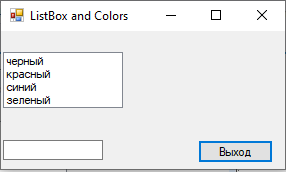
[Название проекта: Lab2,
название файла формы Lab2.cs]
Алгоритм:
Инструментарий:
|
объект |
свойство name |
свойство text |
|
форма |
||
|
кнопка (button) |
btnExit |
Выход |
|
текстовое поле (textbox) |
txt |
|
|
список (ListBox) |
lst |
1. Поместите на новую
форму текстовое поле TextBox c
именем txt и элемент
управления Список ListBox . Назовите
его lst (свойство Name).
2. На панели свойств
элемента управления ListBox выберите
свойство (атрибут) Items и
задайте для него четыре пункта списка (нажимая на Enter после
каждого пункта): черный, красный, синий, зеленый.
3. Теперь
запрограммируйте событие SelectedIndexChanged (изменение
пункта списка) для списка, таким образом, чтобы при нажатии на определенный
пункт c цветом, цвет текстового поля менялся бы на соответствующий. Используйте
при этом оператор Visual c# If:
|
private void lst_SelectedIndexChanged(object sender, EventArgs e) { // ваш код: if (lst.SelectedItem == "black") { txt.BackColor = System.Drawing.Color.Black; } else if (lst.SelectedItem == "red") { txt.BackColor = System.Drawing.Color.Red; } else if (lst.SelectedItem == "blue") { txt.BackColor = System.Drawing.Color.Blue; } else if (lst.SelectedItem == "green") { txt.BackColor = System.Drawing.Color.Green; } // здесь ваш код
закончился } |
System – пространство имен;
Drawing — пространство имен,
обеспечивающее доступ к функциональным возможностям графического интерфейса
Событие SelectedIndexChanged происходит
при выделении различных пунктов в элементе управления списка данных между
отправками к серверу.
4. Все работает, но
теперь мы рассмотрим второй способ задания пунктов списка: с помощью
программного кода.
5. Удалите все цвета из
атрибута Items элемента
управления lst. Теперь необходимо
добавить в обработку события Load формы (загрузка
формы) следующий код (дважды щелкните на пустом месте дизайна формы,
чтобы открыть код):
|
private void Form1_Load(object sender, EventArgs
e) { // ваш код: lst.Items.Add("black"); // ... добавьте другие цвета } |
6. Запустите и отладьте
программу.
Контрольное задание.
Добавьте ListBox для изменения
ширины (атрибут Width) текстового
поля: минимальная — 20, средняя – 50, максимальная —
100.
Примечание: использовать свойство текстового поля Size, и System.Drawing.Size(значение ширины,
значение высоты)
Лабораторная работа 1_3.
Разработайте приложение, которое изменяет задний фон текстового поля из
предыдущего занятия, реализовав эту функцию с помощью меню формы
Целью данного урока является ознакомление с элементом
управления MenuStrip при работе в visual c++ с формами.
Пример выполнения:

[Название проекта: Lab3,
название файла формы Lab3.cs]
Алгоритм:
Инструментарий:
|
объект |
свойство name |
|
форма |
|
|
меню формы (MenuStrip) |
MenuStrip1 |
1. Запустите проект из
предыдущего занятия. Удалите ListBox (Список).
2. Для создания меню на
панели инструментов выберите MenuStrip . Дважды кликните на появившемся в нижней
области окна объекте, а затем перейдите на форму и в области (Вводить
здесь) введите меню верхнего уровня с текстом Цвет.
3. Переместитесь на
нижнюю область и введите текст Черный. Заполните элемент MenuStrip следующим образом:
Цвет
Черный
Красный
Синий
Зеленый
4. Запустите программу и
поэкспериментируйте: выбирайте разные элементы созданного объекта.
5. Запрограммируйте
событие Click для каждого пункта;
например, для элемента Черный необходимо написать следующий
код (дважды щелкнув на пункте, чтобы открыть код):
|
private void ЧерныйToolStripMenuItem_Click(object sender, EventArgs e) { this.txt.BackColor=System.Drawing.Color.Black; } |
6. Запрограммируйте
аналогично остальные пункты Цвет.
7. Запустите и отладьте
приложение. Сохраните проект.
Дополнительное задание:
1. При выборе какого-либо
пункта сделайте его недоступным для повторного выбора (свойство Enabled=false).
2. Выполните
дополнительное задание из занятия № 1, реализовав функцию с помощью MenuStrip.
Вопросы для самоконтроля:
1. Каково основное
назначение объекта MenuStrip?
2. Как запрограммировать
необходимый пункт меню формы в Visual c++?
3. Какое свойство служит
для изменения фона объекта?
4. С помощью какого
свойства menu можно сделать недоступным какой-либо пункт?